Search

Tampilkan postingan dengan label Tip dan trik. Tampilkan semua postingan

Minggu, 06 Januari 2008

Video Download Helper

Anda bingung bagaimana cara menyimpan video dari situs penyedia jasa video streaming semacam YouTube, iFilm, Metacafe, DaillyMotion atau lainnya

Anda bisa menggunakan addon dari FireFox yang bisa anda download di https://addons.mozilla.org/en-US/firefox/search?q=video+downloader yang nanti nya file akan dijalan kan dengan flv player.

Atau ada Vdownloader yang hasilnya diubah ke file avi atau mpeg copy alamat situs tempat video yang dimaksud berada klik download.

Download Vdownloader : http://www.enriquepuertas.com (1864 kb)

Atau dengan YouRipper di http://www.remlapsoftware.com. (3013 kb).

Read More...

Tenaga Tambahan FireFox

untuk kecepatan

  • FasterFox

Untuk mendongkrak kinerja FireFox agar dapat berjalan cepat.

Anda dapat menginstal addon berikut

Download : https://addons.mozilla.org/en-US/firefox/addon/1269

Setelah restar FireFox anda icon FasterFox berada di kanan bawah layer FireFox klik kanan pada icon untuk pilih tingkat optimalisasi.

Tenaga Tambahan FireFox untuk nge blog

  • Scribe Fire

Jika anda pecandu Blog maka add-on yang satu ini mampu memfasilitasi kegemaran anda posting dib log tanpa harus masuk(login) ke situs penyedia jasa blogging, itulah fungsi utama add-on ini.

Setelah di install klik icon Scribe Fire di bagian bawah kanan layer FireFox, maka panel Scribe Fire akan muncul

Pertama kali anda harus mendefenisikan dahulu alamat blog anda dengan klik tombol Publishing Options dan buka tab blog.

Klik tombol add dan mulai konfigurasikan blog anda.

Setelah itu mulailah mengetikan teks posting, untuk image gunakan cara drag dan drop ke isian posting terakhir klik tombol Publish To.

Download : https://addons.mozilla.org/en-US/firefox/addon/1730

Read More...

Mengunci All Program

Adalah trik untuk mengunci atau menonaktifkan all program di menu start

  1. klik [start], [all program]. Secara default all program menampilkan daftar shortcut program yang terinstal di kompi anda.
  2. untuk menonaktifkan menu [all program] kita akan membuat file registry, hanya dengan membuka notepad.
  3. pada jendela notepad ketikan kode berikut :

Windows Registry Editor Version 5.00

[-HKEY_CLASSES_ROOT\CLSID\{5b4dae26-b807-11d0-9815-00c04fd91972}]

  1. simpan ketikan notepad dengan nama Disabled all program.reg (atau dengan nama lain selama menggunakan ekstensi.reg), dan pastikan anda memilih all files dalam save as type.
  2. klik ganda pada file Disabled all program.reg tersebut.
  3. Regestry mengeluarkan kotak peringatan yang menanyakan apakah anda yakin untuk memasukan kode yang ada dalam file Disabled all program.reg ke dalam registry. Klik yes untuk melanjutkan.pada kotak pesan selanjutnya klik ok.
  4. lanjutkan dengan merestart kompi anda agar perubahan pada registry benar benar terupdate.
  5. sekarang anda coba menu [start], [all program].
  6. sekarang kita akan membuat file reg untuk membuka kembali menu [all program]
  7. ketik kode berikut pada notepad :

Windows Regisrty Editor Version 5.00

[HKEY_CLASSES_ROOT\CLSID\{5b4dae26-b807-11d0-9815-00c04fd91972}]

@=”Menu Band”

[HKEY_CLASSES_ROOT\CLSID\{5b4dae26-b807-11d0-9815-00c04fd91972}\InProcServer32]

@=hex(2) :25,00,53,00,79,00,73,00,74,00,65,00,6d,00,52,00,

6f,00,6f,00,74,00,25,\

00,5c,00,73,00,79,00,73,00,74,00,65,00,6d,00,33,00,32,00,5c,00,53,00,48,00,\

45,00,4c,00,4c,00,33,00,32,00,2e,00,64,00,6c,00,6c,00,00,00

“TreadingModel”=”Apartment”

  1. simpan dengan nama apa saja asal berekstensikan .reg
  2. lakukan langkah lang kah seperti pada Disabled all program.reg
  3. program menu [all program] sudah kembali seperti semula.

Read More...

JavaScript Collector 1.1.04

Stiap script yang digunakan untuk membuat suatu modul atau form, secara umum mempunyai logika yang sama sehingga tidak perlu lagi menulis kode pemrogaman jika memang kode tersebut sudah ada, dan pernah dibuat sebelumnya

JavaScript Collector adalah aplikasi untuk mengoleksi semua potongan script terutama java script dengan menggunakan aplikasi gratis ini, sudah tersedia 100 script yang siap anda mamfaatkan, apalagi ditambah koleksi scipt yang telah anda miliki.

Setiap scipt dapat anda lihat output-nya secara langsung tanpa perlu melakukan coding terlebih dahulu ke web browser. Anda tinggal mengklik icon web browser anda maka hasil nya dapat anda lihat secara sekaligus.

Untuk mempermudah memakai potongan script, java script collector telah mengelompokan setiap potongan script ke dalam berbagai kategori, seperti Date, and Time, Banner, Cookie, Text Effect, Tool, atau jika tak ada, anda dapat membuat kategori tersendiri.

Silahkan download disini http://www.snapfiles.com/get/jscollector.html

Ukuran file : 301 kb (freeware).

Read More...

Mudah menyembunyikan folder

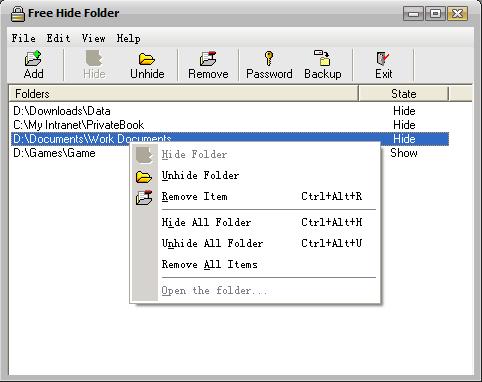
Menggunakan aplikasi gratisan namanya Free Hide Folder (http://www.cleanersoft.com/hidefolder/free_hide_folder.htm) dengan ukuran file yang tidak besar hanya 741kb.

Setelah selesai menggunduh dan menginstal aplikasi ini anda akan diminta memasukan password untuk melindungi folder yang akan anda sembunyikan nanti, Yang nanti nya akan digunakan setiap anda menjalankan aplikasi ini jadi jangan sampai lupa !

Di jendela utama Free Hide Folder tentukan folder mana yang akan anda sembunyikan dengan mengklik [file].[add to list…].

Folder terpilih akan masuk pada daftar yang ditampilkan dengan status (state) Hide, sekarang anda cek folder yang telah anda sembunyikan tadi pada

windows explorer anda.

Untuk mengembalikan folder yang di sembunyikan klik kanan pilih [unhide folder]

Untuk megubah password, klik icon password.

Selamat mencoba

Semoga bermamfaat

Sumber :PCplus

Read More...

Sabtu, 05 Januari 2008

Menonaktifkan konfigurasi prefetch

Prefetch menyimpan file file yang siap dipanggil sebelum anda memanggil sebuah aplikasi. Sayangnya, system prefetch dapat memperlambat system anda jika terdapat banyak file prefetch yang tidak terpakai, ataupun memory system anda tidak mencukupi.

Anda dapat menonaktifkan fasilitas prefetch yang disediakan windows secara default, berikut langkah untuk menonaktifkan prefetch.

  1. [Start] > [Run] > ketik “regedit” klik ok.
  2. Pada jendela Regestry Editor arahkan pada HKEY_LOCAL_MACHINE\SYSTEM\CurentControlSet\Control\Session Manager\Memory Management\ prefetch parameters.
  3. Perhatikan pada panel sebelah kanan terdapat Enable prefetcher inilah yang akan anda gunakan untuk mengubah manajemem prefetch.
  4. Klik ganda pada Enable prefetcher sehingga menampilkan jendela Edit String.
  5. Mungkin anda akan mendapatkan nilai value data default adalah 3, yang berarti system prefetch sedang diaktifkan

Sebagai referensi

  • Nilai 0 = nonaktif/disable.
  • Nilai 1 = Application Launch prefetch Artinya untuk setiap aplikasi yang anda panggil, system akan melakukan trigger untuk menciptakan prefetch.
  • Nilai 2 = boot prefetch Yaitu yaitu proses boot yang akan melakukan trigger atau menciptakan prefetch.
  • Nilai 3 = prefetch everything (default). Selalu mengaktifkan prefetch baik saat boot atau memanggil aplikasi.
Berarti anda harus mengisi value data dengan nilai 0.
klik ok, lalu restart computer anda.

Selamat mencoba

Sumber : PCmild

Read More...

Memaksa user menggunakan ctrl-alt-del saat login

Saat login windows xp menampilkan hal yang berbeda disbanding dengan versi sebelumnya, Dimana user selalu diminta untuk menekan tombol ctrl-alt-del secara serempak, untuk melakukan login
Mengaktifkan fitur ini juga merupakan salah satu cara untuk mencegah beberapa varian TROJAN, yang mampu menjebak pengguna untuk mendapatkan password.Langkah langkah berikut akan membuat windows xp selalu meminta pengguna untuk menekan tombol keramat tersebut untuk melakukan login

  1. Klik menu start, Run.
  2. Saat jendela Run terbuka ketik “ control userpasswords2 ” tekan enter/ok.
  3. Jendela user account akan terbuka, klik tab [advance].
  4. Pada area secure logon, klik opsi “ Require users to press ctrl-alt-del.” Lalu apply.
  5. klik ok untuk komfirmasi pilihan kita.
  6. klik menu start, control panel.
  7. pada jendela control panel, klik User Account.
  8. lanjutkan dengan mengklik “ change the way users log or off “.
  9. Nonaktifkan opsi “ use the welcome screen “ dengan cara klik opsi tersebut. Klik apply options untuk komfirmasi.
  10. logoff dari windows xp dan lihat perubahan pada halaman login user system akan meminta kita unutk menekan ctrl-alt-del terlebih dahulu sebelum login.

Mudah-mudahan bermanfaat.

Read More...

Optimalkan USB Flash Drive dengan NTFS

Pada hardisk ada dua format file system yang paling umum digunakan terutama jika SO tersebut berbasis windows yaitu NTFS dan FAT atau FAT32, yang dapat digunakan juga untuk USB Flash Drive anda.

NTFS memiliki kelebihan dibandingkan FAT atau FAT32.

  • NTFS memiliki kecepatan transfer yang lebih tinggi.
  • Memiliki fitur drive compression.
  • Memiliki error correction yang lebih baik.
  • Memiliki fasilitas enkripsi.

Berikut langkah untuk melakukan format flash drive anda ke dalam partisi NTFS.

1. Klik kanan pada mycomputer pilih [manage].

2. Pada jendela Computer Management pilih [device manager] yang berada di panel kiri.

3. Klik pada disk drive, anda akan melihat flash drive anda.

4. Klik kanan pada flash drive anda lalu pilih[properties] lalu pilih tab [policies] lalu ubah
Optimized for quick remobal menjadi Optimized
for performance klik ok.

5. Lalu buka jendela windows explorer anda,
klik kanan pada flash drive anda pilih [format], pilih NTFS.

6. Anda dapat mengalokasikan ukuran unit sesuai
besar kapasitas flash drive anda lalu klik [start]

Jangan lupa ketika anda ingin mencabut
flash drive anda untuk mengklik
Safely Remove Hardware pada pojok kanan
bawah taskbar anda, agar tidak terjadi
kerusakan fisik hardware anda atau software.


Selamat mencoba.

Sumber : PCplus

Read More...

Membuat disk untuk reset password

Dalam lingkungan windows xp professional yang berfungsi untuk me-reset password. Hal ini untuk ber jaga-jaga, bila di suatu waktu kita lupa password, saat kita hendak melakukan login.

Langkah langkah untuk membuat disk :

  1. klik menu start, control panel.
  2. klik user accounts
  3. klik pada user account kita.
  4. klik prevent a forgotten password.
  5. jendela wizard terbuka klik next.
  6. masukan floopy disk yang sudah di format klik next.
  7. masukan password anda (sama dengan password login di windows anda), klik next.
  8. klik finish.

Untuk mencoba hasil proses diatas kita lakukan langkah berikut :

  1. log off windows.
  2. coba anda klik tombol panah hijau disamping kanan isian kolom password, system akan menampilkan pesan did you forget your password? Klik use your password reset disk.
  3. klik next saat jendela wizard terbuka.
  4. masukan disk yang telah anda buat tadi kedalam drive. Klik next.
  5. kita akan membuat password baru. Masukan password baru, dan komfirmasi password baru, isi hint bila perlu, klik next.
  6. klik finish.
  7. selamat login kembali ke widows dengan password baru.

Semoga bermamfaat.

Read More...

Hapus tanda panah pada icon shortcut

Buat yang tidak menyukai tanda shortcut di area desktop, anda dapat menghilangkan tanda tersebut dengan melakukan langkah berikut :

1. Klik Start, Run.
2. Ketik Regedit, klik ok.
3. Saat jendela Registry Editor terbuka, navigasikan kursor ke HKEY_CLASSESS_ROOT\lnkfile.

4. Cari value IsShortcut pada panel bagian kanan.
5. Klik kanan pada value tersebut, klik Delete.6. Klik Yes saat system meminta komfirmasi.
7. Tutup jendela Registry Editor.
8. Logoff dari windows xp, dan login kembali.
9. Sekarang anda akan melihat icon shortcut pada area desktop, tanpa tanda panah.
10. Untuk mengembalikan kondisi default dengan tanda panah pada icon shortcut, buat value, pada hive registry key HKEY_CLASSESS_ROOT\lnkfile.

Selamat mencoba.

Read More...